AI 智能 4G 胸牌操作手册
下载 SoniBot、绑定设备、同步录音与转写,并在设备项目中分析工作记录。
本手册介绍如何将 AI 智能 4G 胸牌绑定到 SoniBot,同步录音与转写,并在设备项目中整理和分析工作记录。
本手册适用于 SoniBot 已支持的设备。可绑定的设备类型与账号资格,以客户端“设备管理”页面的实际显示为准。
一、安装并登录 SoniBot
- 打开 SoniBot 项目首页,下载与电脑匹配的客户端;
- Mac 电脑下载 macOS arm64 版,Windows 电脑下载 Windows x64 版;
- 完成安装后打开 SoniBot;
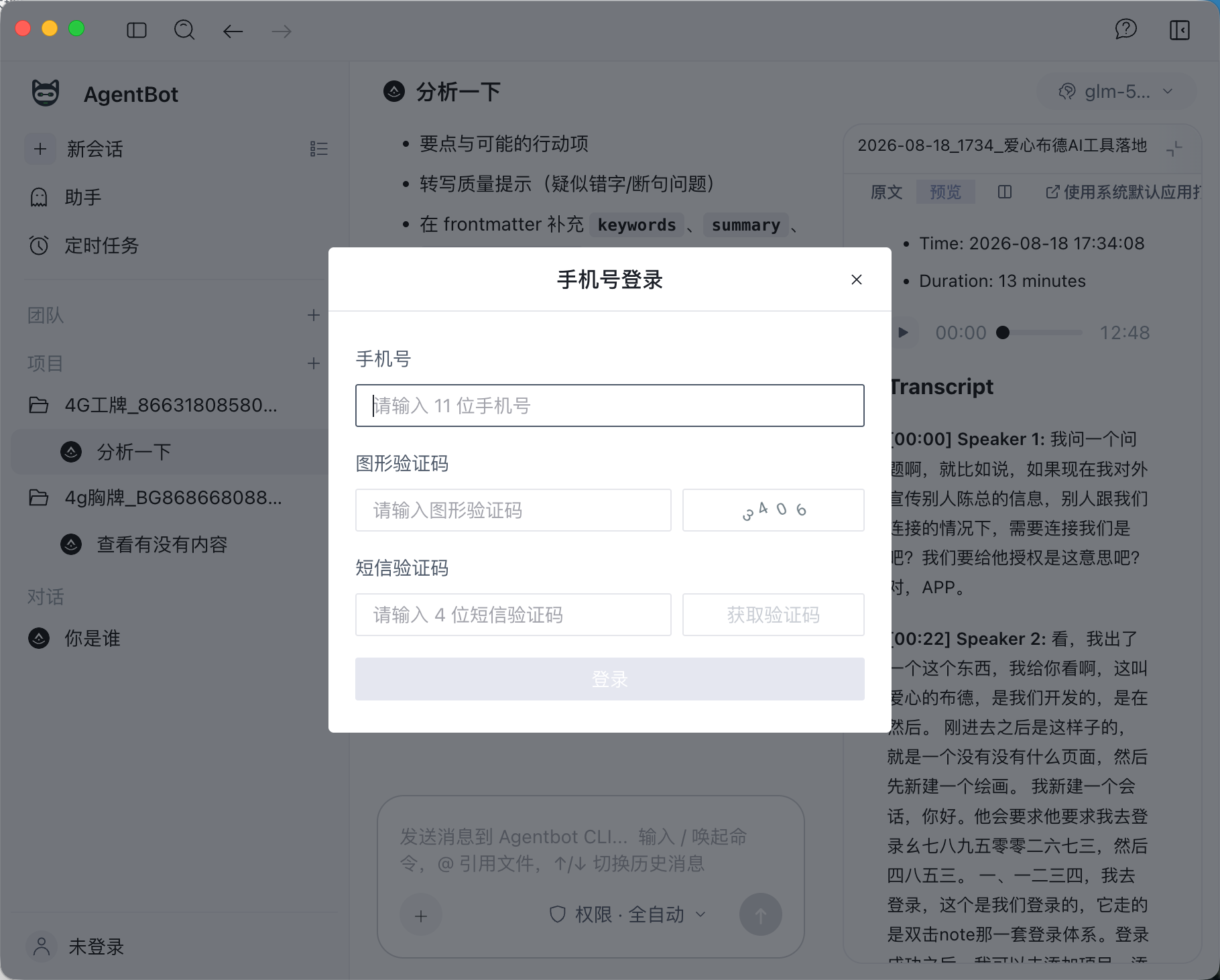
- 选择手机号登录,依次填写手机号、图形验证码和短信验证码。
SoniBot 目前仅提供 macOS arm64 和 Windows x64 版本,暂不支持 Intel Mac、Windows arm64 或其他平台。
二、绑定设备并创建项目
1. 打开添加项目
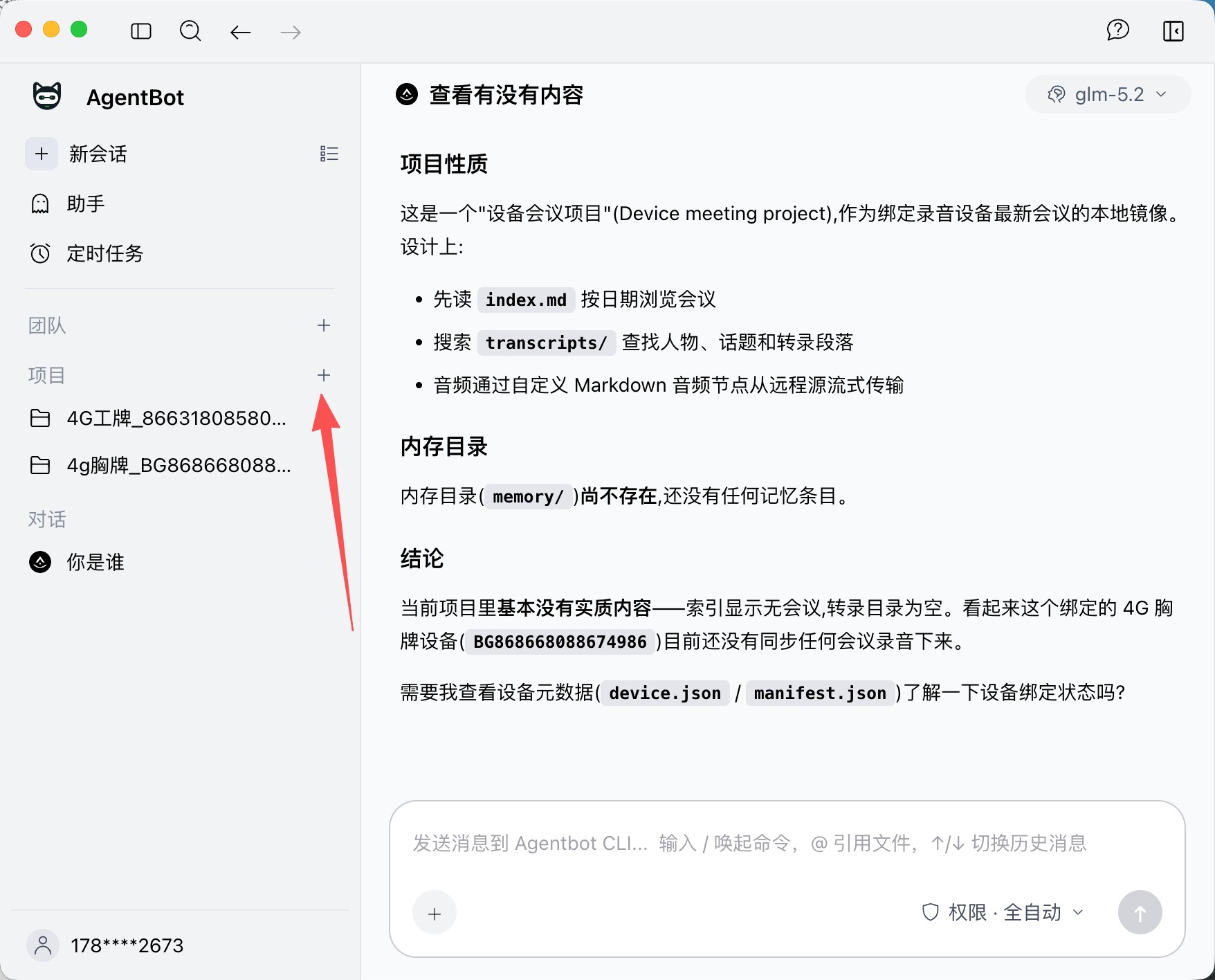
登录后,点击侧边栏顶部的 +。
2. 进入设备管理
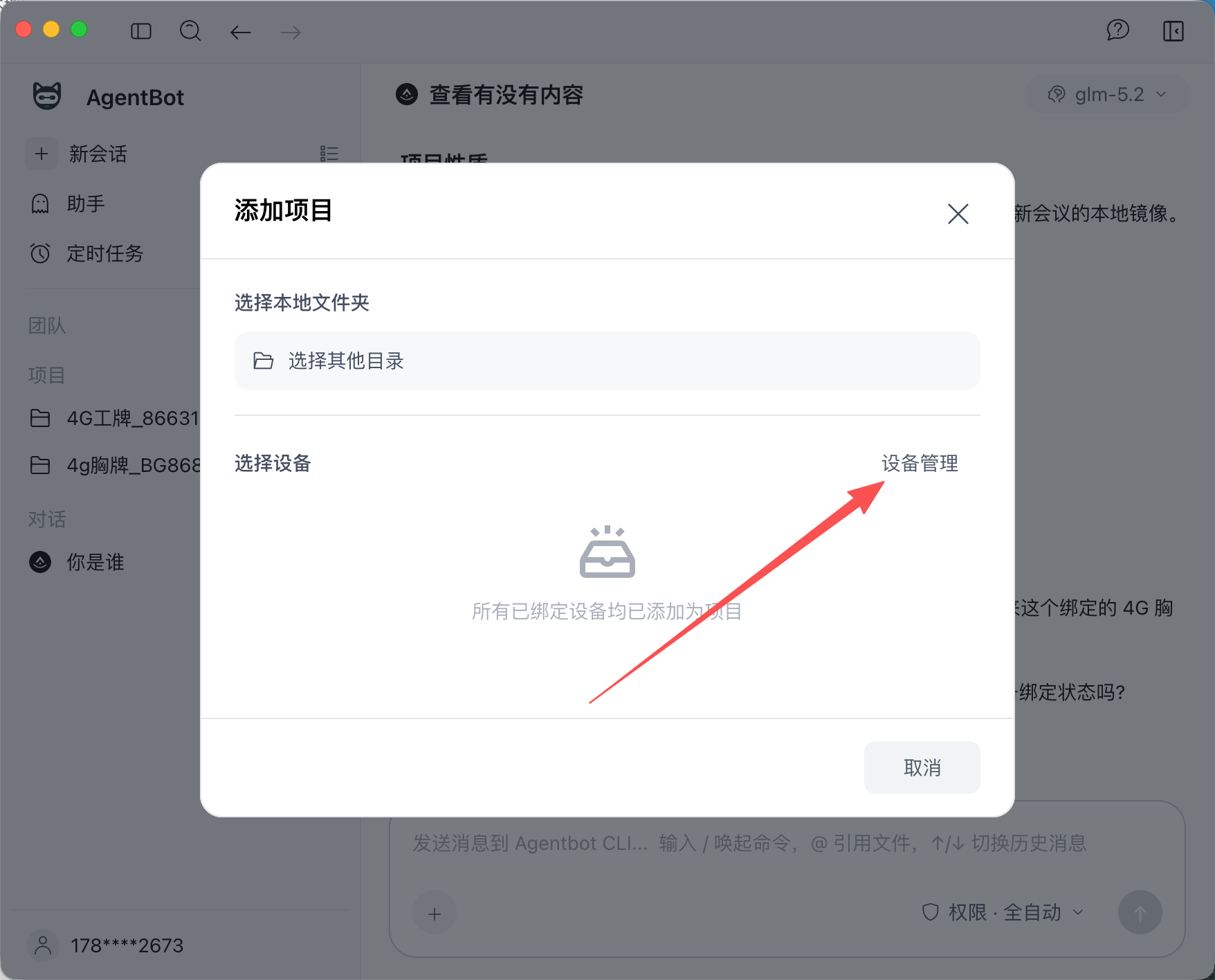
在“添加项目”弹窗中可以选择本地文件夹或设备。点击“设备管理”。
3. 输入设备信息
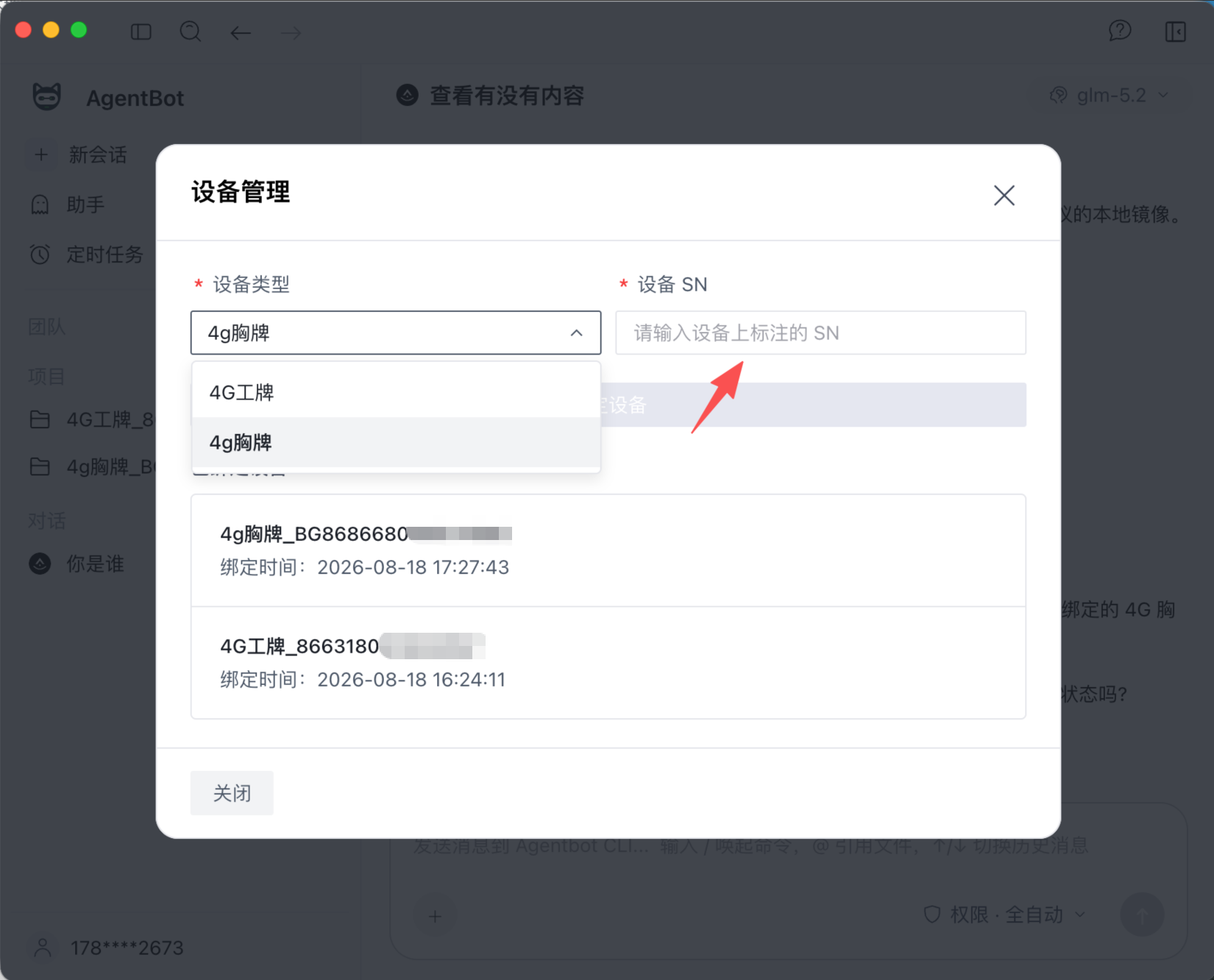
- 从下拉列表选择设备类型;
- 输入设备机身标注的完整 SN;
- 提交绑定;
- 等待绑定设备列表刷新。
SN 不存在时,先核对字母、数字和大小写。设备类型不匹配时重新选择,不要尝试截短 SN。
4. 选择已绑定设备
回到“添加项目”,在设备列表中点击目标设备。
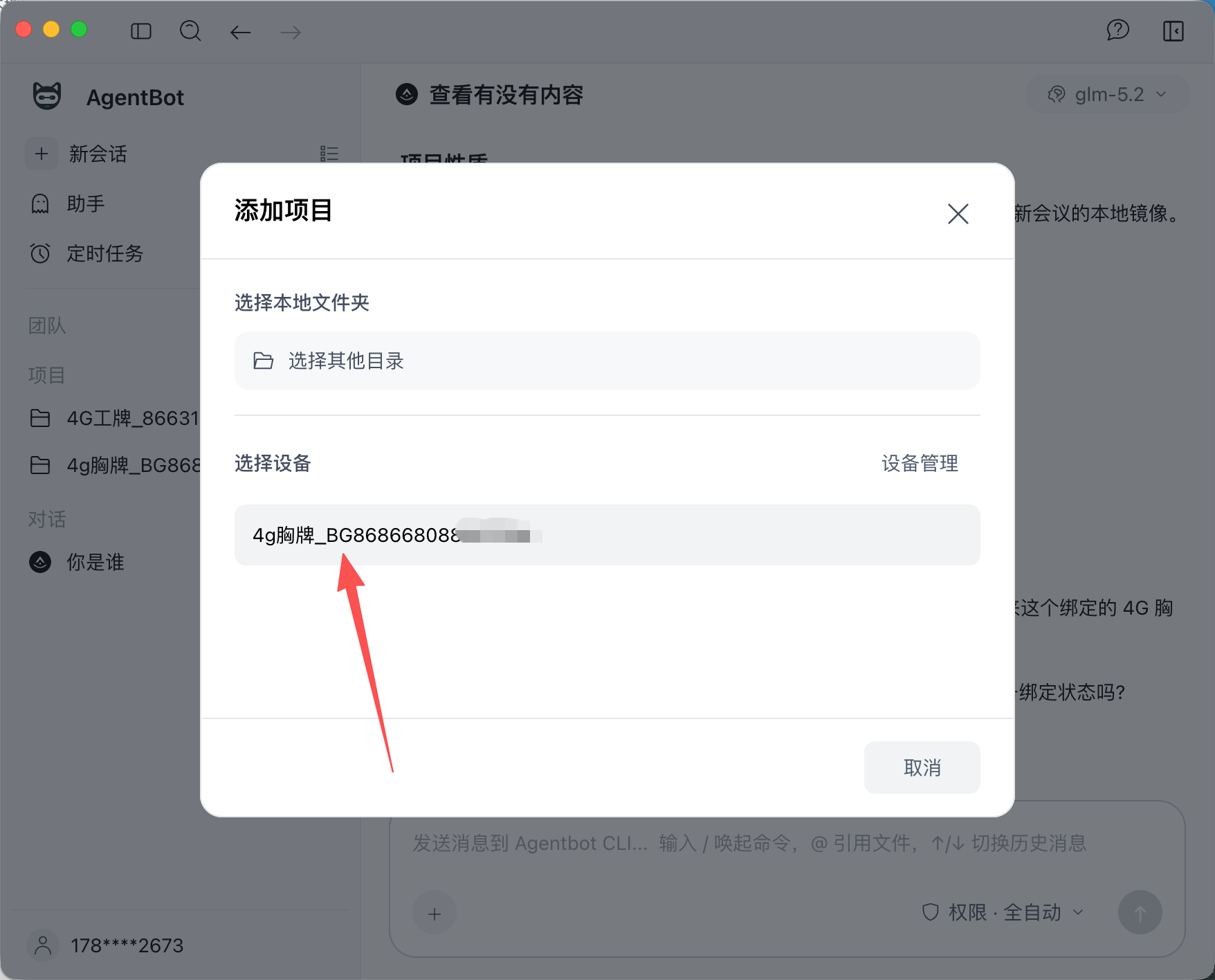
SoniBot 会为设备创建本地项目并同步数据。同一设备重复添加时会复用已有目录,不创建副本。
5. 等待激活与同步
设备项目出现在侧边栏,并显示“同步设备数据”后,说明设备已成功关联。首次绑定的状态传播可能延迟约 2–3 分钟;未出现时刷新设备列表后再试。
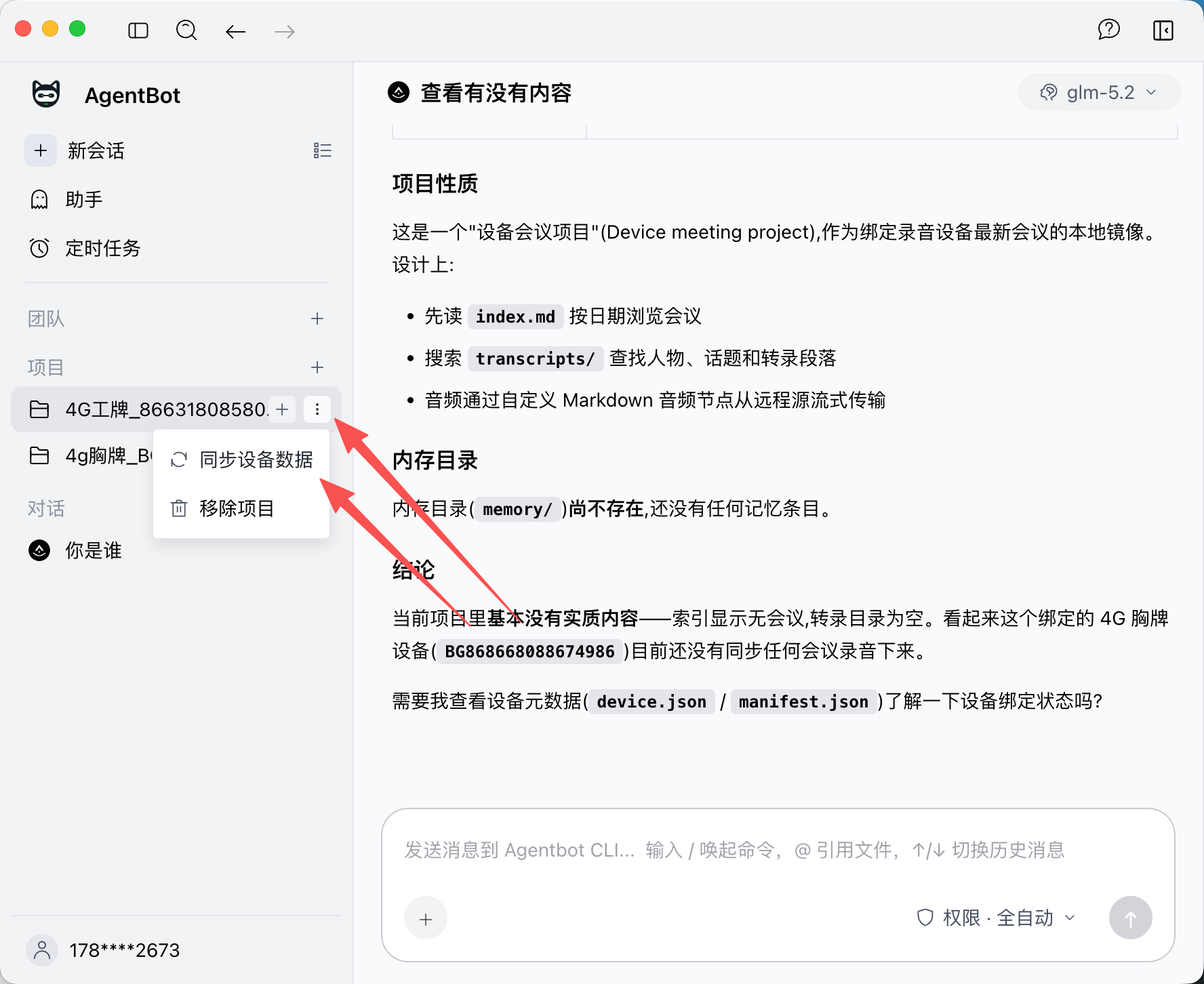
三、启动和结束录音
开机
在设备关机状态下长按开机键约 2 秒。蓝色指示灯从呼吸闪烁变为常亮后,设备进入工作状态。
关机
在设备开机状态下长按关机键约 2 秒。所有指示灯熄灭后,设备关机。
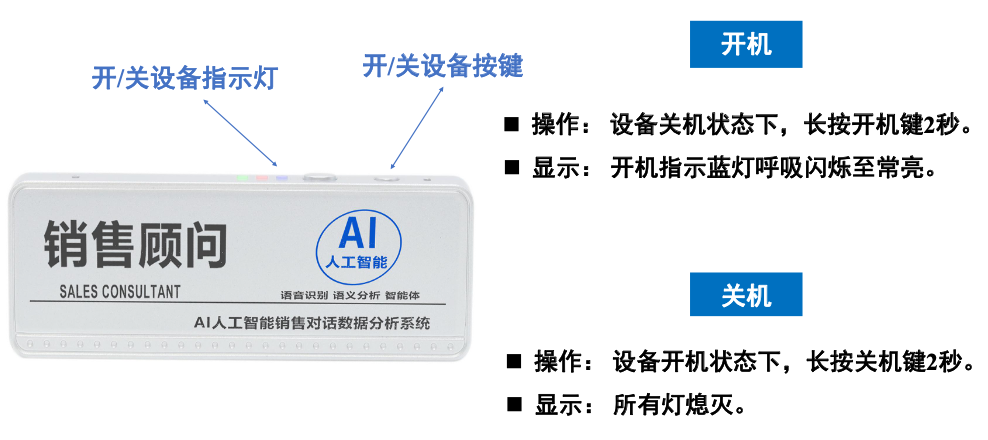
同步录音
结束录音后进入设备项目,点击“同步设备数据”查看最新录音与转写。打开已有设备项目时,SoniBot 也可能自动发起一次静默同步;手动同步入口始终用于主动刷新。
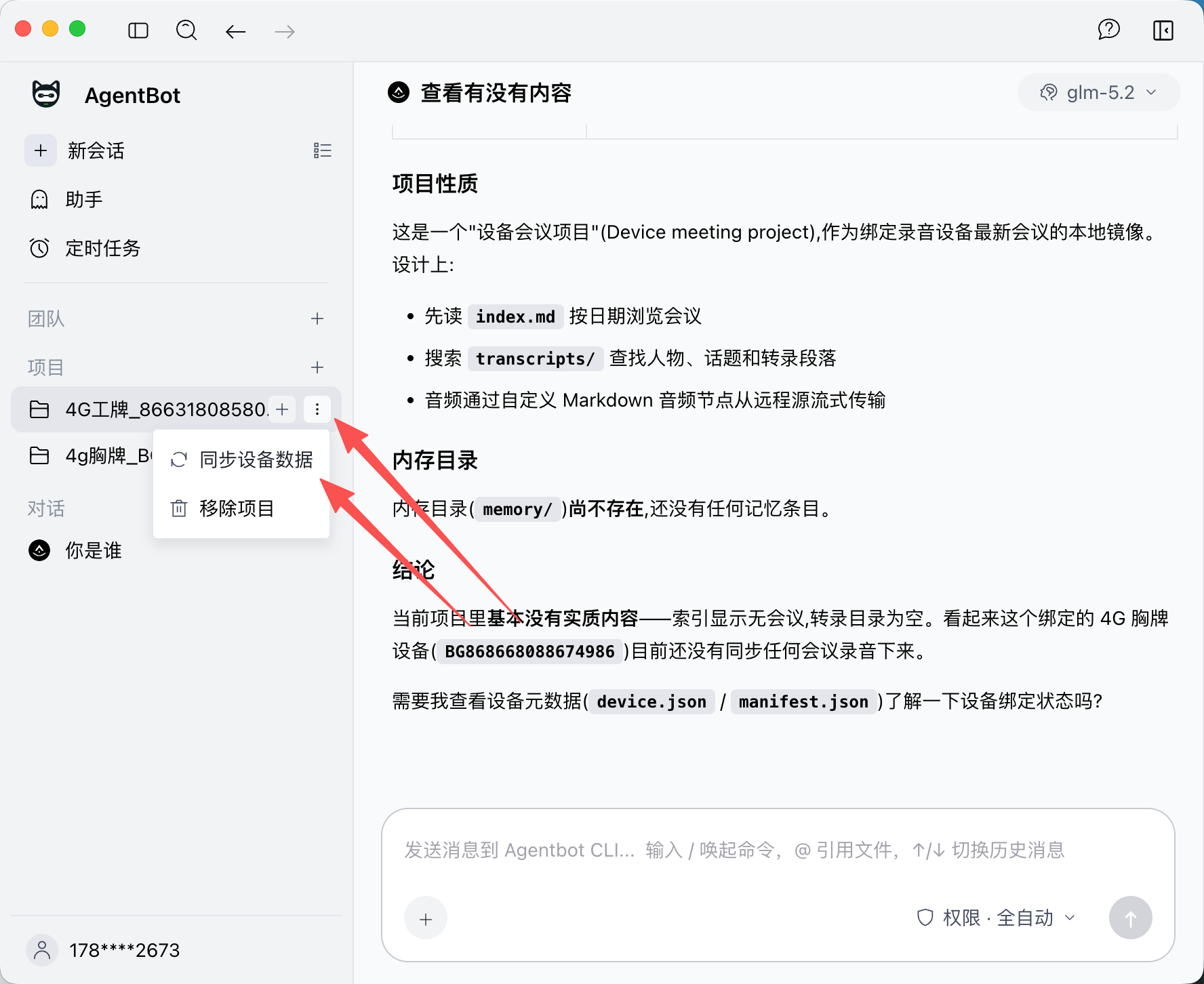
同步失败时不会执行本地删除,以避免网络或登录失效造成误删。
四、本地保存了什么
设备项目位于 SoniBot 工作目录下:
{workDir}/devices/{设备类型}_{SN}/
├── README.md
├── index.md
├── transcripts/
│   └── YYYY-MM/
│       └── YYYY-MM-DD_HHmm_标题_任务ID.md
└── .device/
    ├── device.json
└── manifest.jsonindex.md汇总日期、标题、时长和转写文件;transcripts/保存按月组织的 Markdown 转写;.device/保存设备和同步元数据,不用于普通阅读;- 本地不持久化音频二进制;转写 Markdown 中的音频节点引用远程 HTTPS 地址,预览时按需播放。
当前同步以云端最新 200 条记录为镜像:
- 新记录会新增转写文件;
- 标题、时长和音频地址等可判断元数据会更新;
- 已存在转写正文不会自动覆盖,保护本地编辑;
- 云端删除或移出最新 200 条窗口的记录,会在成功同步时删除对应本地转写。
设备项目是云端数据的工作副本,不是独立归档。重要录音与转写请另行归档,尤其是在云端删除记录前。
五、用 SoniBot 分析录音
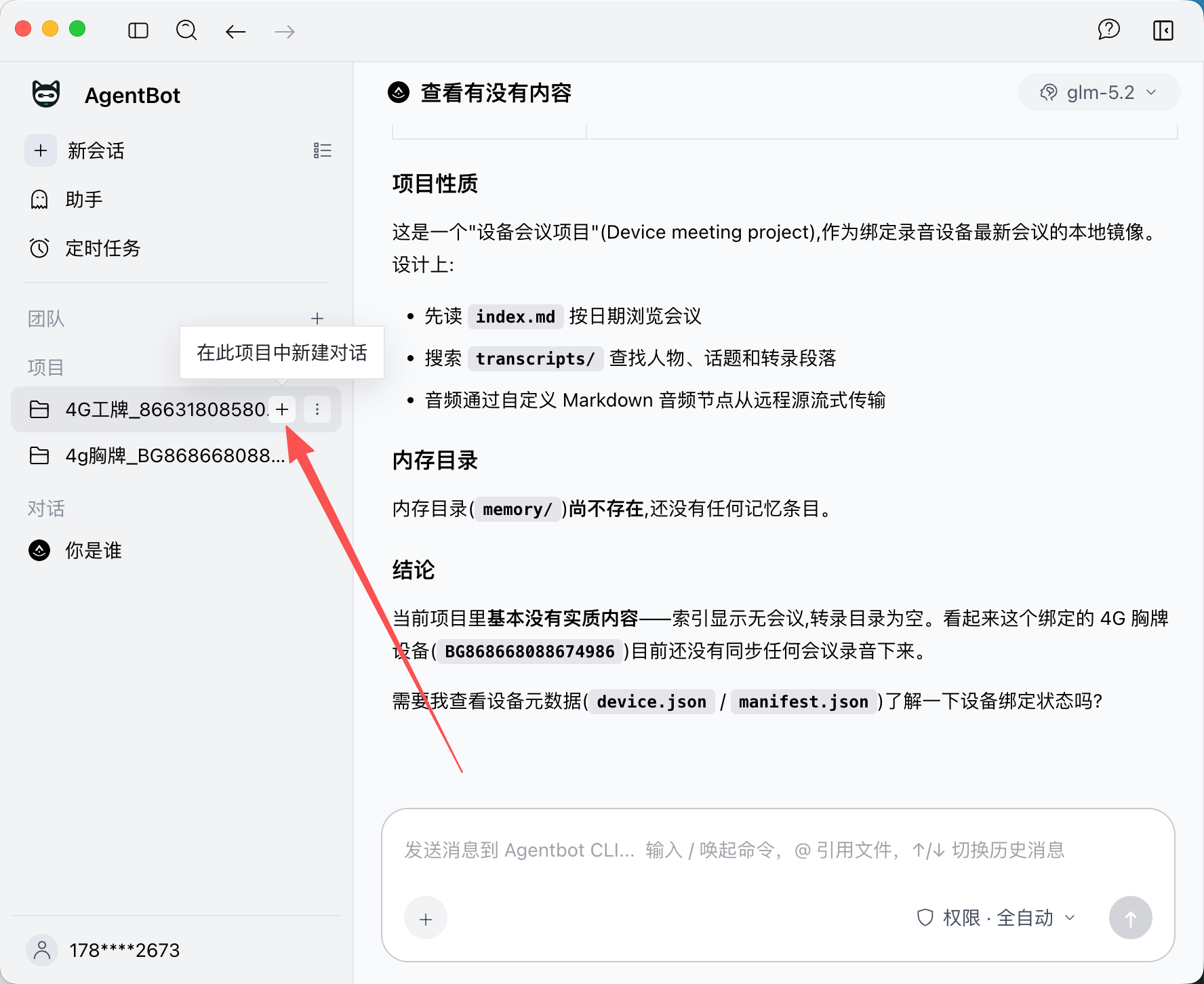
1. 在设备项目中新建对话
在项目标题旁选择“在此项目中新建对话”。
2. 描述分析目标
可以直接要求 Agent 读取设备项目中的索引和转写,例如:
分析今天同步的录音内容,按客户、议题和待办汇总工作记录。
每条结论标出来源转写文件和时间戳,不要修改原始转写。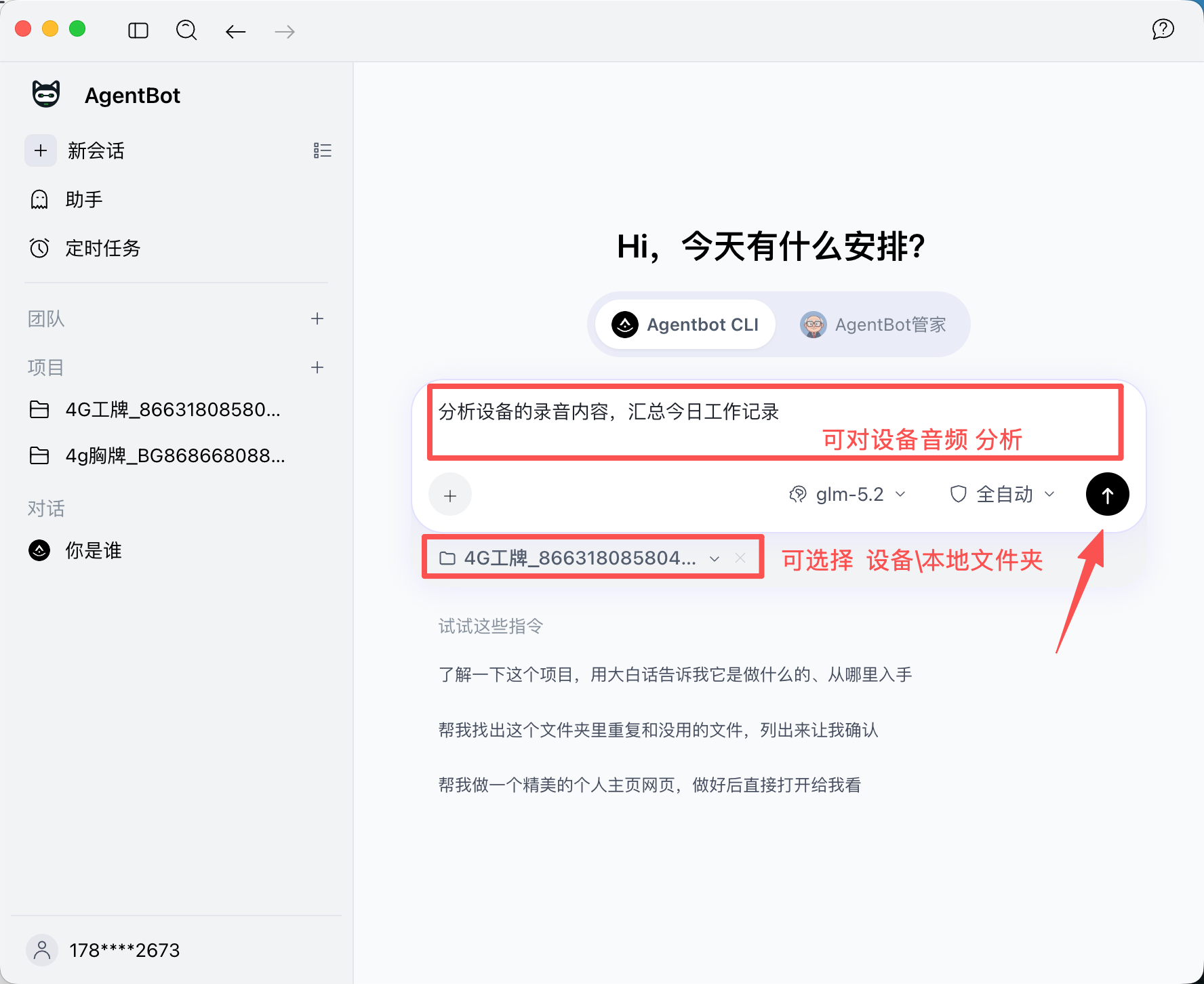
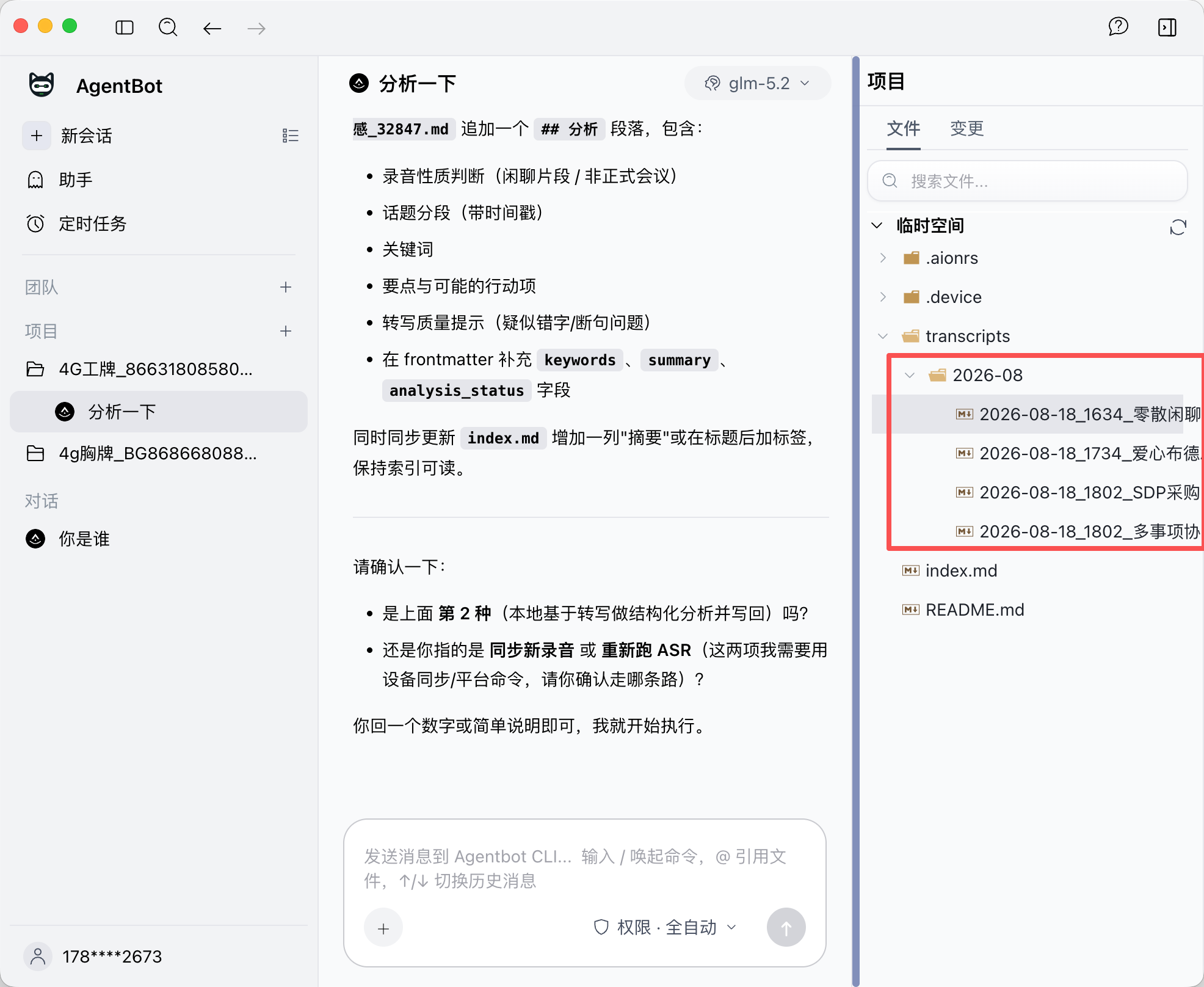
3. 浏览单条记录
在右侧文件工作台展开 transcripts/YYYY-MM/,查看按日期和时间命名的记录。
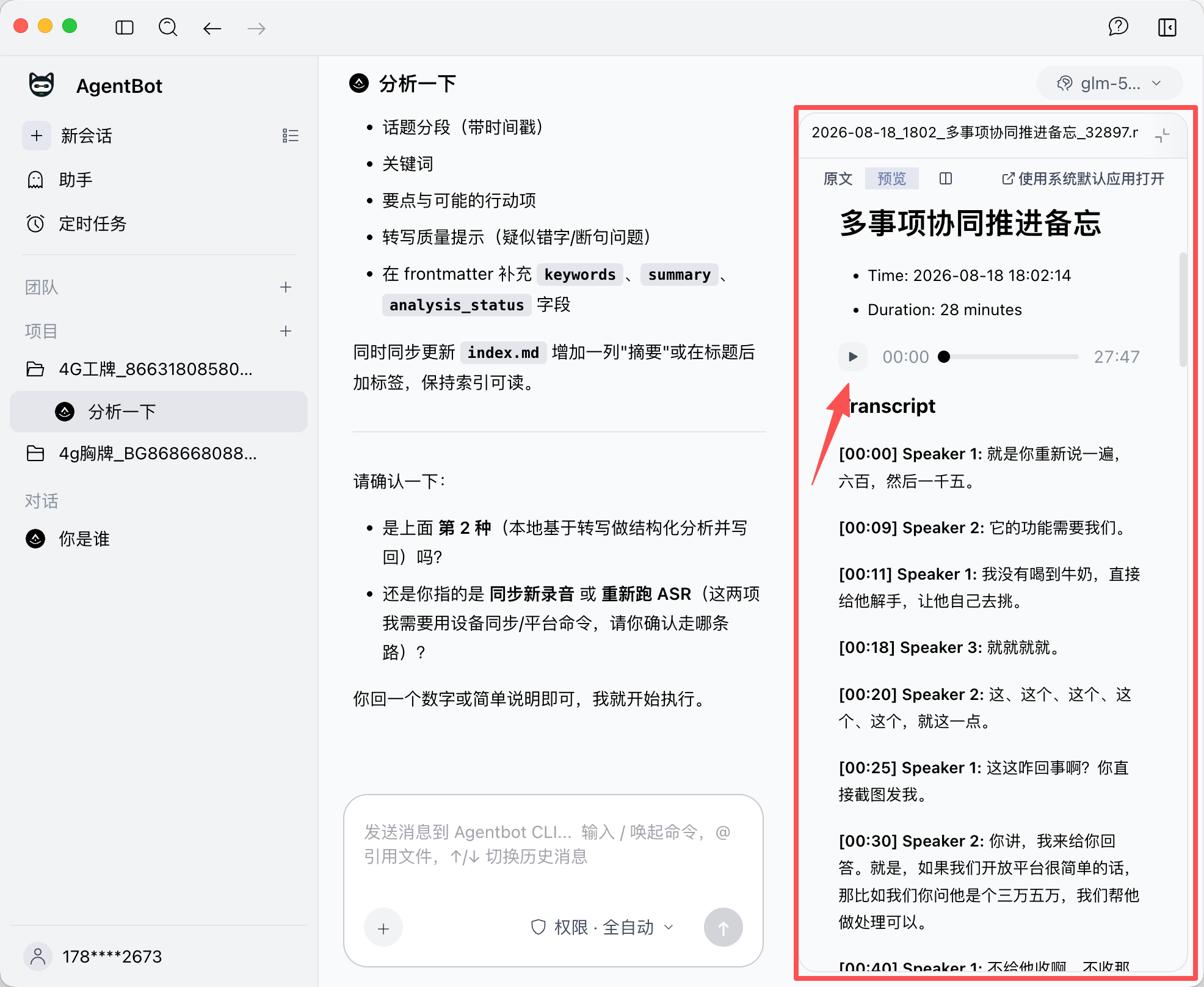
4. 查看音频与识别文本
打开一条记录后,可以在预览中播放远程音频,并按时间戳阅读说话人转写。音频加载失败不影响转写文本阅读。
六、API 获取音频与转写
需要由其他系统拉取音频和转写时,参考设备 API 文档。
privateKey 需要联系商务分配。它属于敏感凭据:
- 只保存在服务端密钥管理或环境变量中;
- 不写入前端代码、项目文档、聊天消息或版本库;
- 为调用方限制最小权限和可访问设备;
- 怀疑泄露时立即轮换。
七、解绑、换账号与移除
- 设备解绑或切换账号后,对应项目会从侧边栏隐藏并停止同步;
- 磁盘目录、转写、同步清单和已有会话不会因此自动删除;
- 切回原账号或重新绑定后,仍在本地登记的项目可以恢复显示;
- “移除项目”会移除本地登记和相关会话,但不会删除设备项目磁盘目录;
- 未登录时,设备项目不会显示;
- 设备列表加载失败时,SoniBot 会暂时隐藏设备项目,但不会据此删除文件。
八、隐私与使用提醒
录音前应遵守所在地法律、组织制度和现场告知要求,并确保相关人员知情。不要录制无权采集的通话或敏感场所内容。
- 设备转写和索引保存在运行 SoniBot 的机器上;
- 音频通过远程地址播放,播放时会访问对应媒体服务;
- 使用云端模型分析时,所选上下文可能发送给模型服务商;
- 分析前尽量选择最小必要的录音范围;
- 交付摘要前复核说话人、时间戳、数字和敏感信息;
- 项目目录中包含业务记录时,做好磁盘加密、账号保护和备份。
九、常见问题
绑定后项目没有出现
等待 2–3 分钟,刷新设备列表,确认当前登录账号就是绑定设备的账号,并核对完整 SN。
同步后没有新记录
确认设备已经结束本次录音、网络正常、登录未过期;再次点击“同步设备数据”。
音频不能播放但有转写
检查网络与媒体地址。音频播放失败不会影响本地转写;可以先继续分析文本,再稍后重试播放。
换账号后项目消失
这是账号隔离行为。切回原账号或在新账号下重新绑定设备;本地目录不会因为隐藏而删除。
本地修改的转写会被覆盖吗
已存在转写正文不会在普通同步中更新,但云端记录被删除或移出同步窗口时,对应本地文件可能随镜像同步删除。重要修改应另存为独立文件。